

우리는 종종 많은 과제에 시달린다.
쏟아지는 과제 속에서 “마감일만이라도 간편히 확인할 수 있다면 좋겠다.”라고 느낀 적이 있을 것이다. 그런 독자 여러분을 위해 LMS에 직접 접속하지 않고도 과제 일정을 한눈에 확인할 수 있는 LMS-캘린더 동기화 방법을 소개한다.
1. 캘린더 링크 복사하기
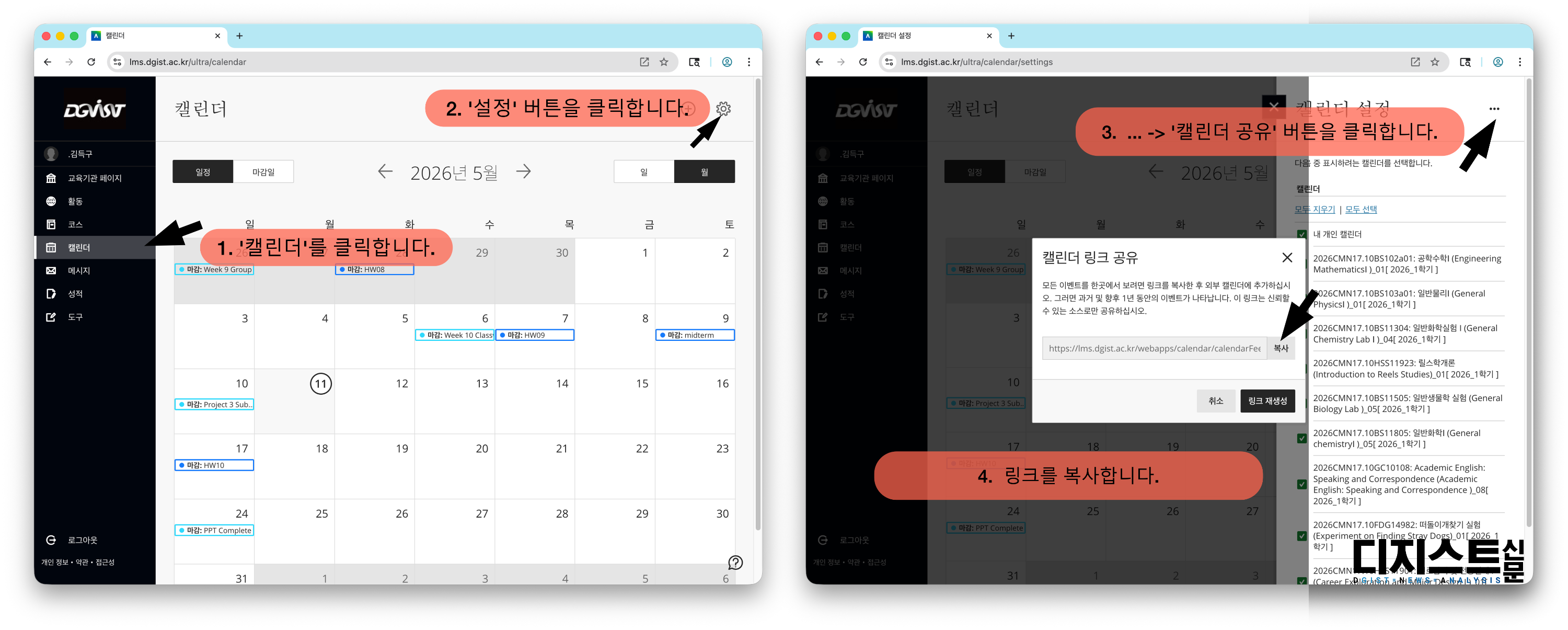
사용하는 캘린더앱과 LMS 과제 일정 동기화를 위해서는 캘린더 링크를 찾아야한다.
‘LMS -> 캘린더 -> 설정 -> 더보기(…) 버튼 -> 캘린더 공유 -> 링크 복사’
순으로 진행해 캘린더 링크를 복사한다.
2. 사용하는 캘린더 앱에 캘린더 추가
대부분의 캘린더 앱은 URL 링크를 통한 캘린더 등록을 지원한다.
본 기사에서는 Android와 iOS에서 널리 쓰이는 Google Calendar, Apple Calendar의 등록 방법을 소개한다다.
다만 사용 중인 캘린더 앱, OS 환경, 버전에 따라 다르므로 상세한 방법은 개인 사용환경에 따라 찾아보는 것이 좋다.
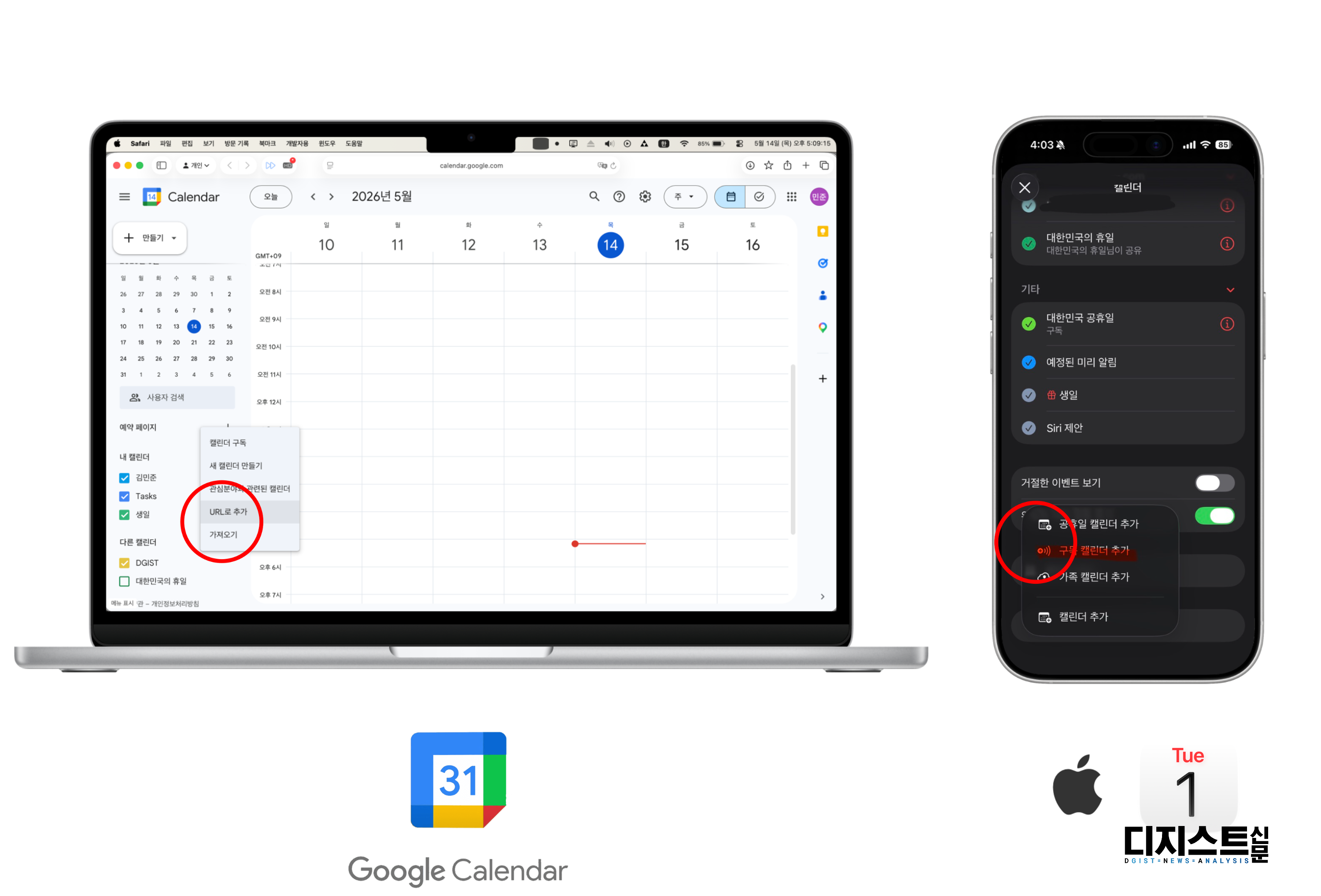
가. Google Calendar에 추가하기(PC 브라우저 기준)
1) 왼쪽 메뉴의 다른 캘린더 옆 [+] 버튼을 클릭한다.
2) [URL로 추가]를 선택한다.
3) 복사한 캘린더 URL을 붙여 넣는다.
4) [캘린더 추가]를 클릭한다.
나. Apple Calendar에 추가하기
1) Mac에서 추가하는 경우
가) Mac에서 캘린더(Calendar) 앱을 연다.
나) 상단 메뉴바에서 [파일] > [새로운 캘린더 구독]을 선택한다.
다) 복사한 캘린더 URL을 입력한 뒤 [구독]을 클릭한다.
라) 캘린더 이름, 색상, 알림 설정 등을 확인한 뒤 저장한다.
2) iPhone 또는 iPad에서 추가하는 경우
가) 캘린더 앱을 연다.
나) 하단의 [캘린더]를 누른다.
다) [캘린더 추가] > [구독 캘린더 추가]를 선택한다.
라) 복사한 캘린더 URL을 입력한다.
마) 캘린더 이름과 색상을 설정한 뒤 저장한다.
3. 과제 마감 전 알림
캘린더 앱 기능을 응용하여 LMS 과제 마감 전 알림을 받을 수 있다.
예시로 Google 캘린더를 이용해 알림을 받아보는 법을 알아본다.
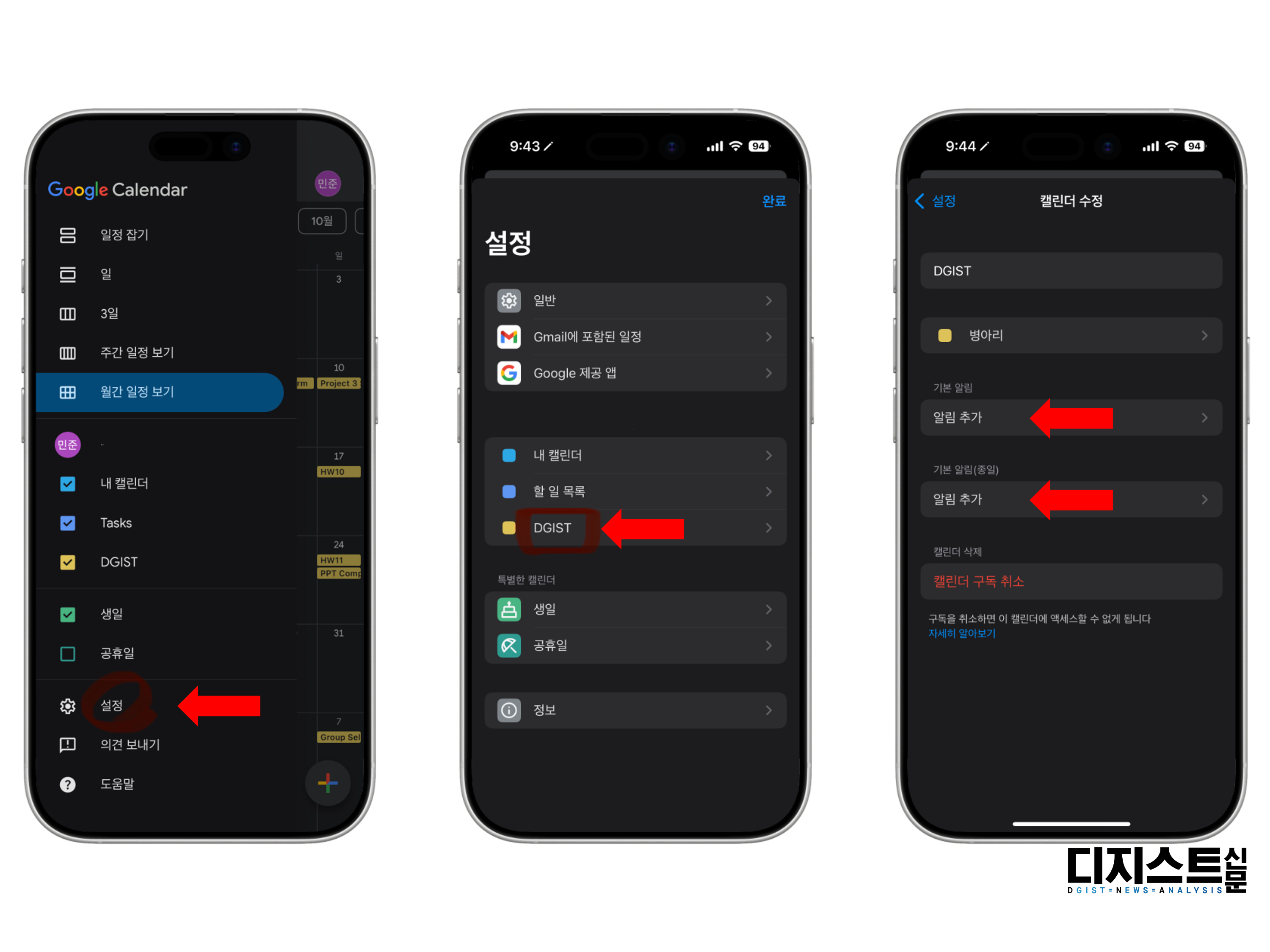
가. Google Calendar 앱을 연다.
나. 왼쪽 상단의 [≡] 메뉴 버튼을 누른다.
다. 하단의 [설정]을 누른다.
라. 설정 화면에서 알림을 설정할 캘린더를 선택한다.
마. [알림 추가]를 누른다.
지금까지 LMS 캘린더와 사용하는 캘린더 앱을 자동 동기화하는 법을 알아보았다.
다만 공지사항, 구두를 통해 전달되는 과제처럼 LMS 캘린더에 등록되지 않는 일정도 있기 때문에 캘린더에 의존하지 않고 스스로 할 일을 확인하는 습관이 중요하다.
본 기사의 작은 꿀팁이 독자 여러분의 학업 일정 관리에 도움이 되길 바란다.
김민준 기자 kimminjun@dgist.ac.kr
'캠퍼스' 카테고리의 다른 글
| 2026학년도 제11대 총학생회 첫비 인터뷰 : 재수강 제도 개편, 학생자치 활성화... ‘투명한 첫비’ (0) | 2026.05.21 |
|---|---|
| 열악한 DGIST의 대중교통, 타 과학기술특성화대학과 비교해 보니... (0) | 2026.05.20 |
| [속보] 학생총투표 2일 차, 49.7%로 마무리 (0) | 2026.05.19 |
| 여름의 시작을 알리는 DGDG 페스티벌, 성황리 개최 (0) | 2026.05.19 |
| 생활관학생자치회, 학생 생활관 하늘정원서 초여름 맞이 피크닉 개최 (0) | 2026.05.16 |